- Kirjaudu Wilmaan. Käytä työasemaversiota. Etsi sieltä seuraavat tiedot ja lähetä ne Wilma-viestillä opintojaksosi opettajalle.
- TVT:n opettajan puhelinnumero.
- Mitä opintoja olet jo suorittanut? (Opinnot|Suoritukset /Näytä kaikki) Kerro muutama esimerkki.
- Mitä työjärjestykseesi on merkitty ensi viikon tiistaille klo 10-12?
- Kirjoita viestisi otsikko kuvaavaksi!
- Kirjaudu Gradian tunnuksillasi Officeen. Avaa selaimessa OneDrive. Tee uusi kansio, jonka nimi on ”TVT_ Ryhmä_Sukunimi_Etunimi”, esimerkiksi ”TVT LOPT1801 Meikäläinen Matti”. Kansio on tärkeä, koska tallennat kaikki opintojakson tehtäväsi siihen.
- Jaa kansio opettajallesi ja varmista, että hänellä on siihen muokkausoikeus. Älä lähetä sähköposti-ilmoitusta. Älä jaa enää muita kansioita tai tiedostoja!
- Avaa omaan TVT-kansioosi uusi PowerPoint ja tee 2–3 dian esitys. Etsi tietoa ja kerro ainakin
- nimesi ja ryhmäsi,
- Office-ohjelmien (Word, Excel, PowerPoint,…) käyttökokemuksesi ja -taitosi,
- sosiaalisen median vaihtoehdoista (Facebook, Twitter, Instagram,…) ja niiden käyttötarkoituksesta,
- huomioita ja ohjeita siitä, miten internetissä toimitaan turvallisesti.
- Muuta PowerPoint-tiedoston nimeksi BlogiTehtävä 1 kohtaan Esitys (katso kuva).
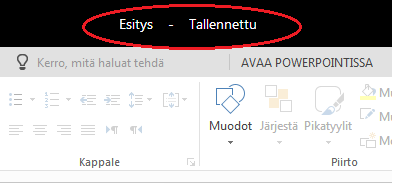
- Tekemäsi PowerPoint-esitys tallentuu automaattisesti, jos olet tehnyt sen selaimessa OneDrive-kansioosi. Tarkista, että tehtävä on kansiossasi. Älä jaa tehtävää!
- Tee PowerPoint-esityksestäsi BlogiTehtävä1.pdf-tiedosto. Huomaa, että tähän on monta tapaa. Voit esimerkiksi tulostaa pdf-tiedoston sähköiseen muotoon.
- Tallenna esityksesi pdf-muoto tietokoneelle.
- Lisää esityksesi pdf-muoto omaan TVT-kansioosi. (Kopio vetämällä resussienhallinnasta OneDriveen.)
- Avaa selaimessa Officen sähköposti (koulun sähköposti) ja lähetä opettajallesi viesti, jonka
- aiheena on ”TVT Ryhmä Sukunimi Etunimi”,
- tekstikentässä lukee ”Hei, katso liite!”,
- liitetiedostona on pdf-esityksesi kopiona.
Tarkista, että OneDrive-kansiossasi on yksi PowerPoint– ja yksi pdf-tiedosto.