Kirjaudu Gradian tunnuksillasi Officeen ja mene OneDriven opintojaksokansioosi. Tee kaikki alla olevat tehtävät selaimessa PowerPoint-tiedostoon. Voit vapaasti valita haluamasi aiheen esitykselle. Esityksessä tulee olla 6 diaa. Noudata alla olevia ohjeita sisällön luomisessa.
A. Avaa kurssin kansio OneDrivessa ja tee uusi PowerPoint -esitys.
B. Otsikko diaan tietosi ja esityksen aihe
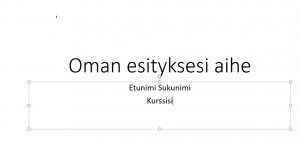
- Klikkaa otsikkoa ja lisää esityksesi aihe.
- Klikkaa alatosikkoa ja kirjoita nimesi ja seuraavalle riville kurssisi.
C. Lisää toinen dia.
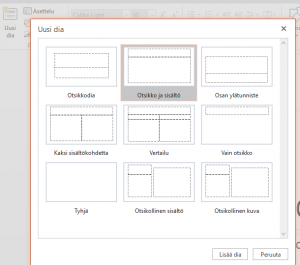
- Klikkaa Uusi dia -painiketta.
- Valitse oletus asettelu Otsikko ja sisältö.
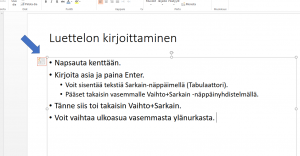
- Kirjoita dialle otsikko aiheesi mukaisesti ja kirjoita aiheesta luetteloa.
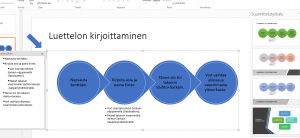
- Voit vaihtaa luettelon ulkoasua vasemmasta ylänurkasta.
D. Teeman vaihtaminen.
- Valitse Rakenne-välilehti.
- Valitse haluamasi teema Teemat-listalta.
- Valitse haluamasi Variantti eli vaihtoehto Teemasta.
E. Lisää vielä neljä diaa. Aloitus | Uusi dia.
- Käytä Vertailu-asettelua yhdessä diassa.
- Lisää kuvia vähintään kolmeen diaan, yhteen ainakin kolme kuvaa.
- Käytä niissä Suunnitteluideoita, jos ehdotetaan.
- Käytä Siirtymät-valintoja koko esityksen.
Nimeä tiedosto: Blogitehtävä 8. Siisti OneDrive-kansiosi.