Huom! AbittiUSB-ohjelmaa ei enää tueta. Jos olet ladannut 17.1.2020 uusimman tikkuversion, se vielä toimii.
Katso uutinen abitti.fi-sivuston ohjeista
Video tikun kirjoittamiseksi AbittiUSB-ohjelmalla
Kuvakaappausohjeet tikun kirjoittamiseksi AbittiUSB-ohjelmalla
- USB-tikkujen kirjoittaminen Windowsilla (AbittiUSB).
- Lataa asennuspaketti osoitteessa https://www.abitti.fi/fi/ohjeet/usb-tikun-kirjoittaminen/.
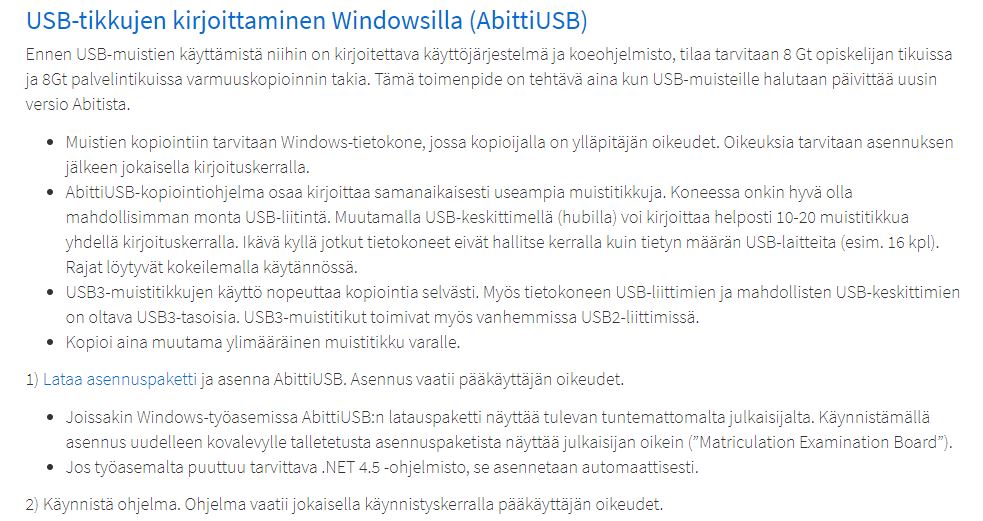
- Kun tiedosto on latautunut, asenna (avaa, tai suorita) setup.exe-tiedosto.
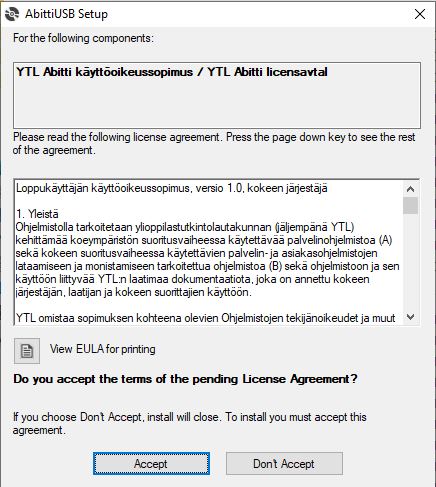
- Hyväksy AbittiUSB Setup-ohjelman asentaminen painamalla Accept-nappia.
- Asenna AbittiUSB.
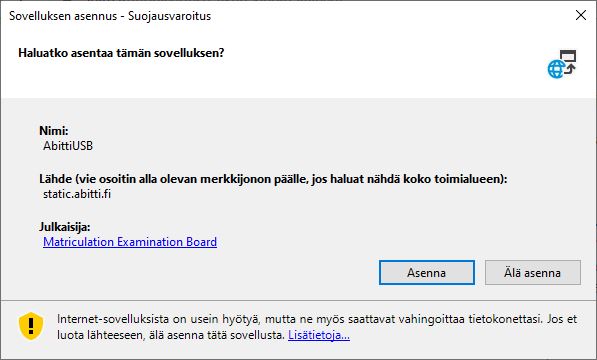
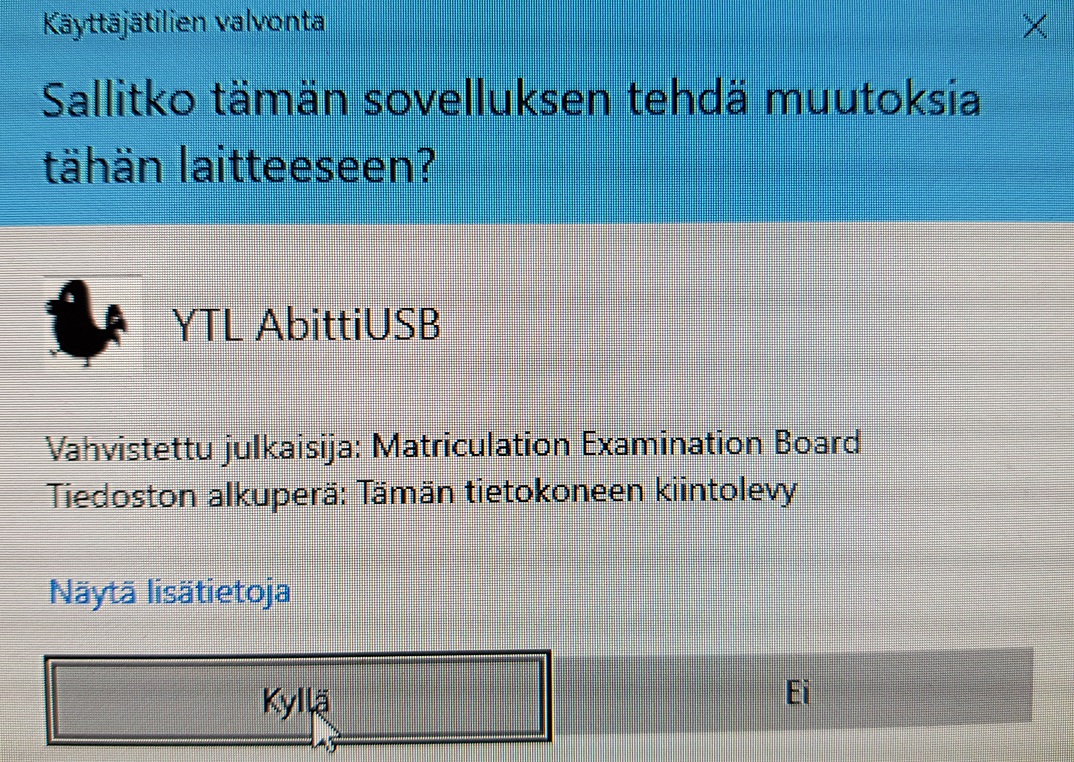
- Asentaminen vaatii järjestelmänvalvojan oikeudet. Hyväksy Kyllä-painikkeella.
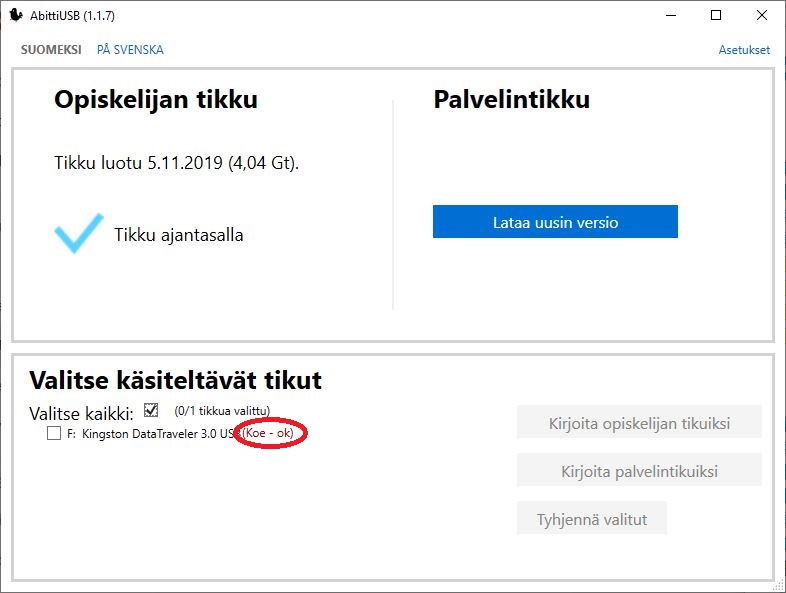
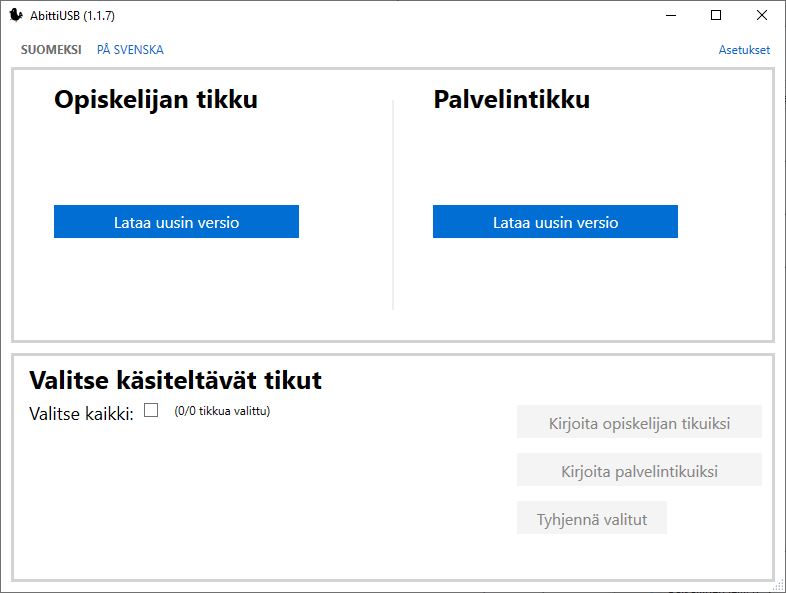
- Kun ohjelma on asentunut, valitse Opiskelijan tikku -kohdasta Lataa uusin versio. Palvelintikkua et tarvitse.
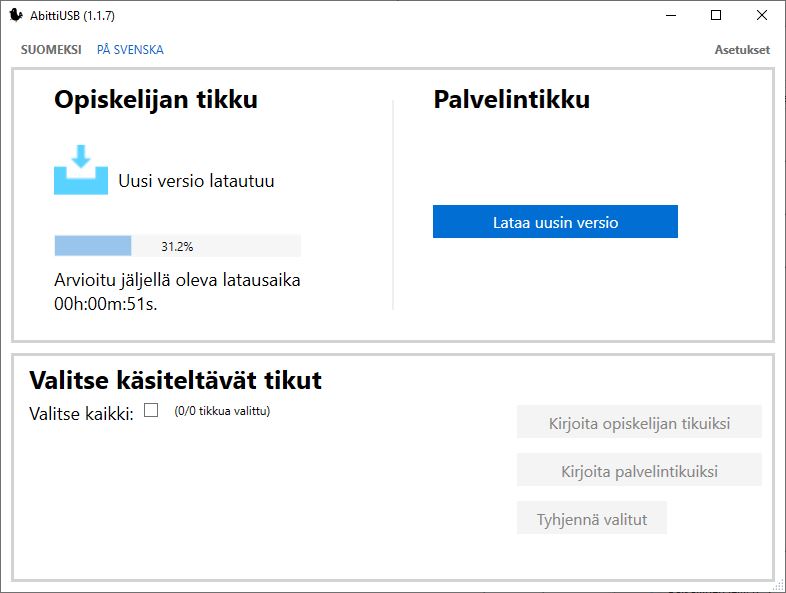
- Tämän latautumiseen menee kauan aikaa.
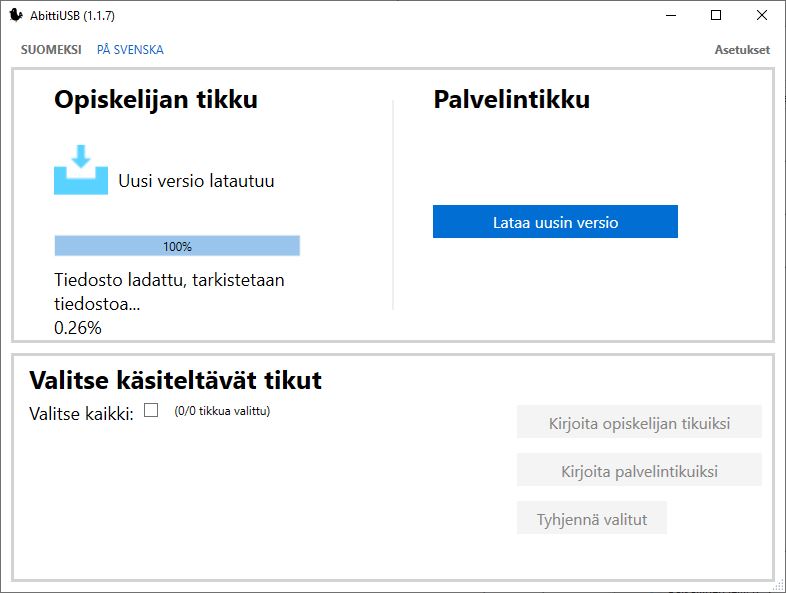
- Ladattu tiedosto vielä tarkistetaan.
- Se, että Tikku on ajantasalla, ei tarkoita sitä, että tikullesi on vielä kirjoitettu mitään. Se tarkoittaa, että Abitti-tikkuun kirjoitettava tiedosto on koneellasi.
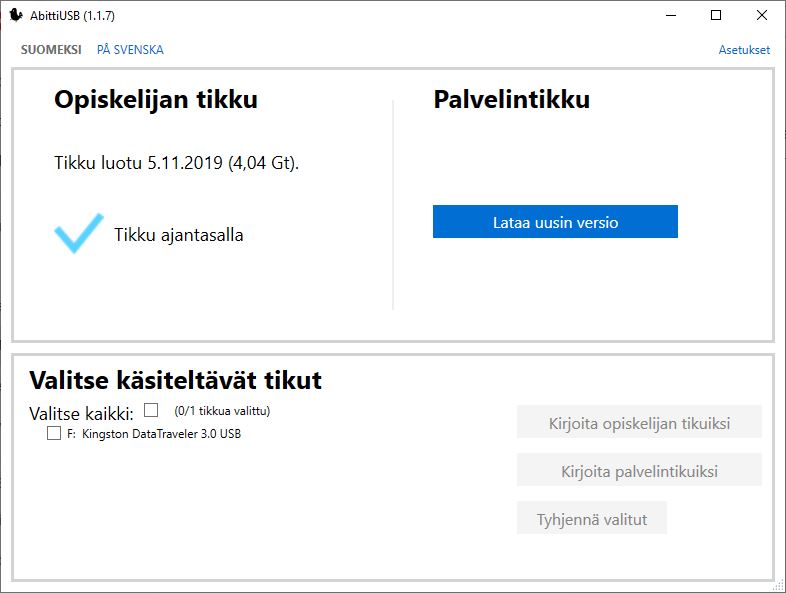
- Kiinnitä USB-tikku tikkuja tietokoneeseen.
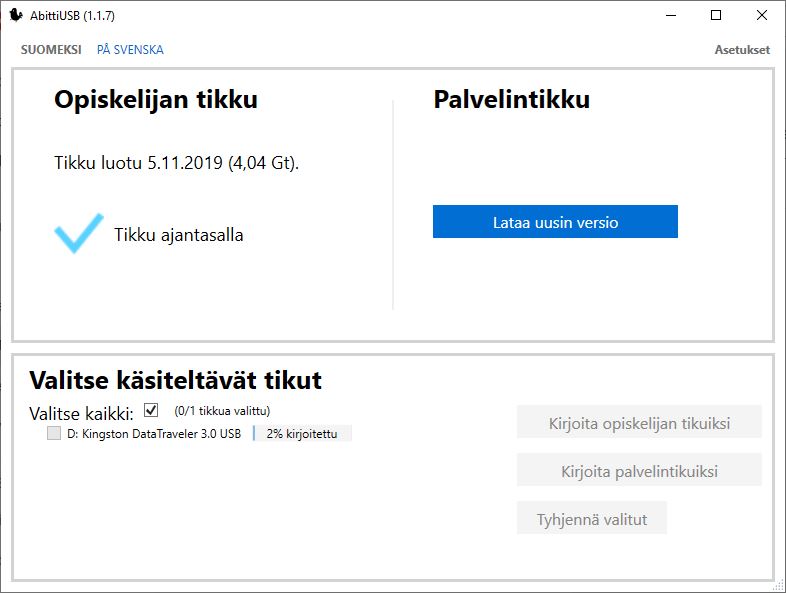
- Valitse käsitelteltävät tikut -kohdasta tikkusi ja klikkaa Kirjoita opiskelijan tikuksi.
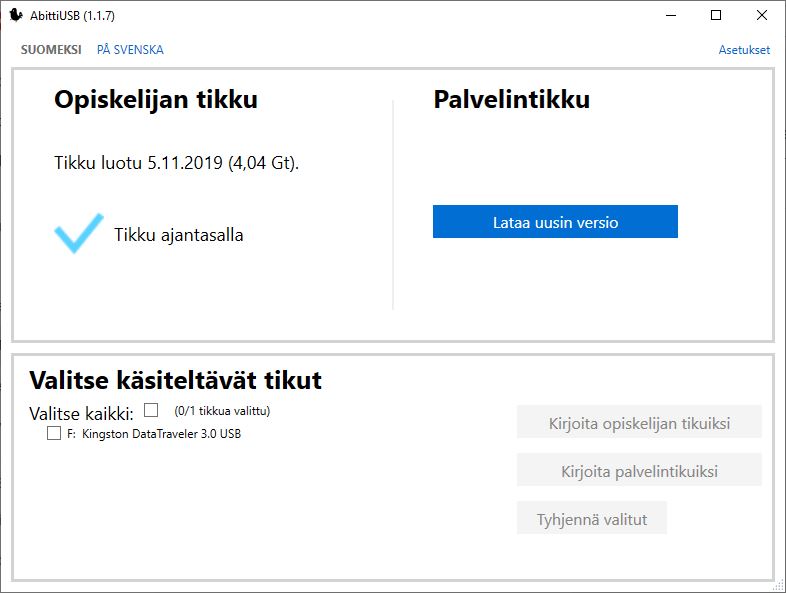
- Tässä saattaa mennä kauan aikaa.
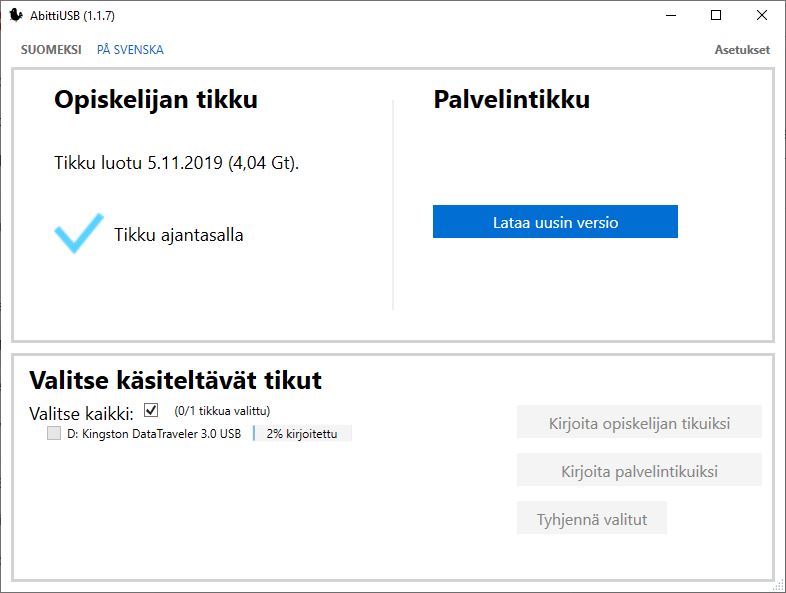
- Näet tikulle kirjoitettavat tiedoston valmistumisen prosenttilukeman kasvamisesta.
- Kun tikku on lopulta kirjoitettu, se vielä tarkistetaan.
- Jos kirjoittaminen on onnistunut, tikun nimen jäljessä lukee (Koe-ok)
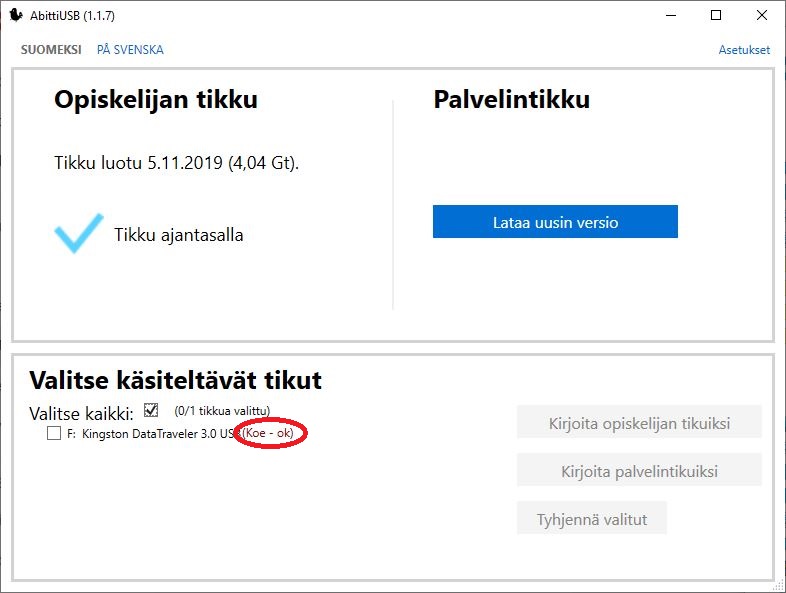
- Tämän jälkeen voit käynnistää tietokoneesi AbittiUSB-tikultasi.
Tikun päivittäminen AbittiUSB-ohjelmalla
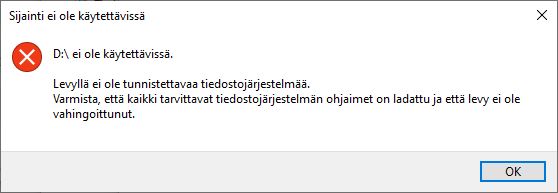
- Kun kiinnität jo aiemmin tekemäsi tikun tietokoneeseen, niin näytölle saattaa tulla seuraavia ilmoituksia:
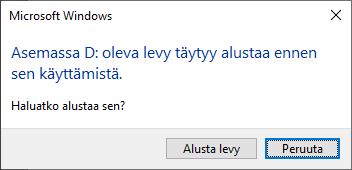
- Älä alusta levyä (siis tikkuasi), vaan paina Peruuta tai rastia ikkunan oikeassa yläkulmassa.
- Voit sulkea painamalla OK tai rastista Sijaintia ei ole käytettävissä -kertovan ikkunan.
- Avaa tietokoneellasi AbittiUSB-ohjelma.
- Kun päivität tikkuasi, klikkaa Tyhjennä valitut -painiketta.
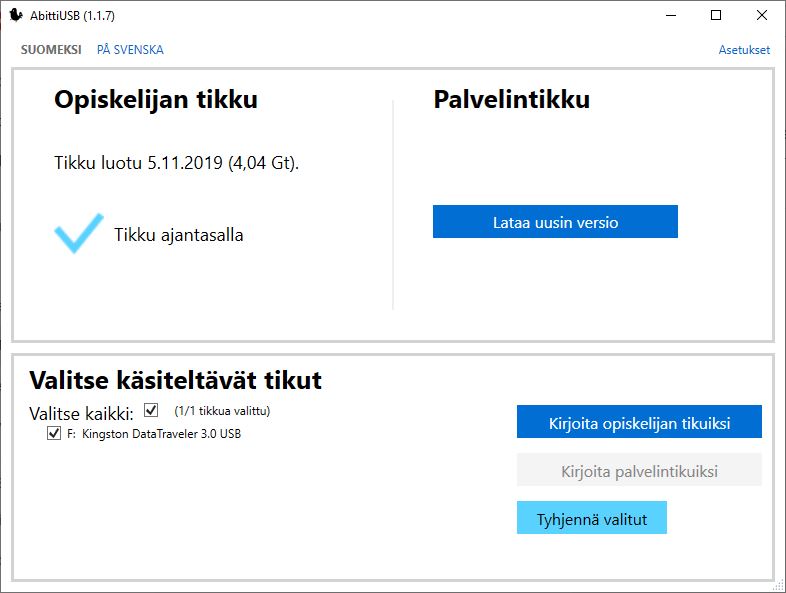
- Tikulle aiemmin kirjoitetut tiedostot poistetaan.
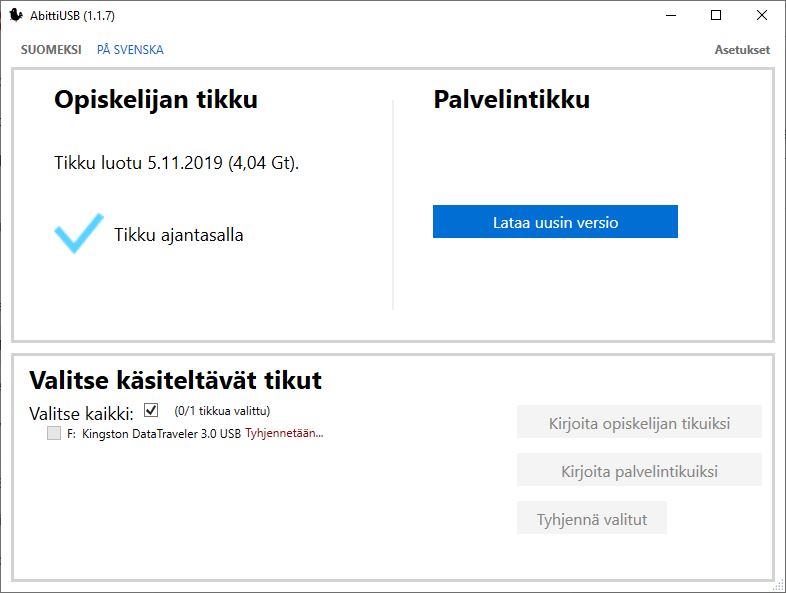
- Odota tyhjentymisen valmistuminen.
- Klikkaa sitten Kirjoita opiskelijan tikuksi. Uutta päivitystä kirjoitetaan tikullesi.
- Odota, että tikku on OK.